 |
Display Driver Uninstaller删除 NVIDIA、AMD 和 Intel 驱动程序的最有效方法 |
|||||||||||||||||
|
它是如何运作的请按照以下步骤正确使用Display Driver Uninstaller (DDU) 进行全新驱动程序安装。 第 1 步:启动 DDU打开应用程序。强烈建议在以下位置运行 DDU安全模式以获得最佳结果。您将看到带有系统信息的主界面。 
步骤 2:选择设备类型在右侧,使用下拉菜单选择要卸载的设备类型(例如 GPU 或音频)。 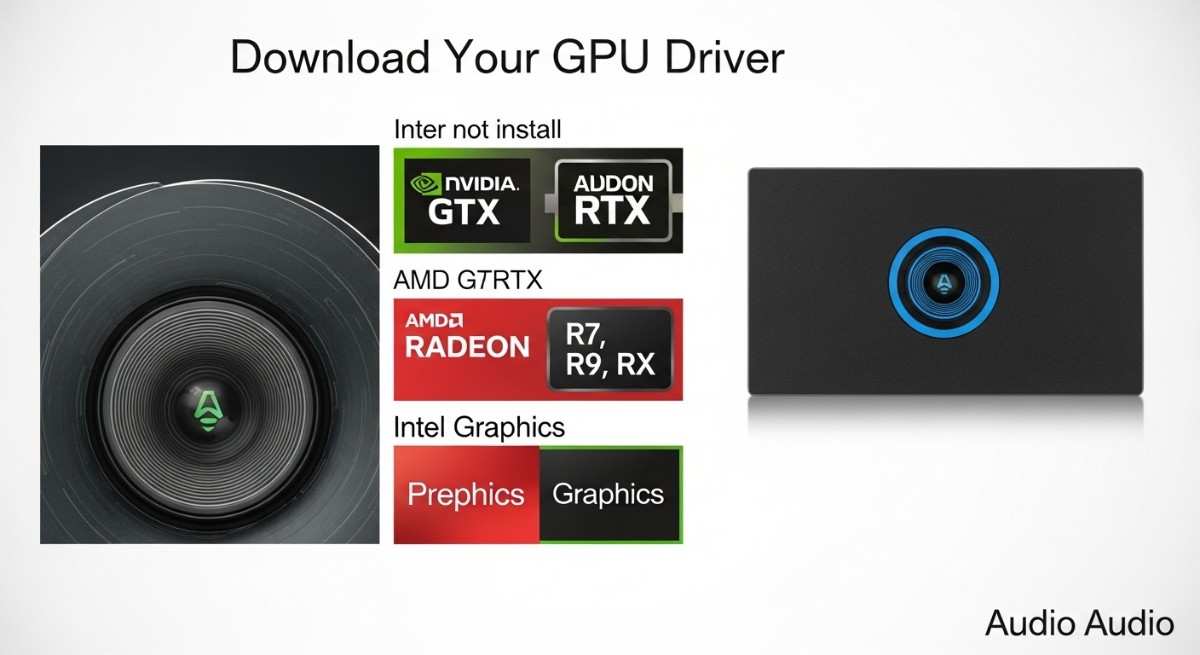
第三步:选择设备品牌选择特定的设备供应商(NVIDIA、AMD 或 Intel)。 DDU 将自动检测已安装的驱动程序。 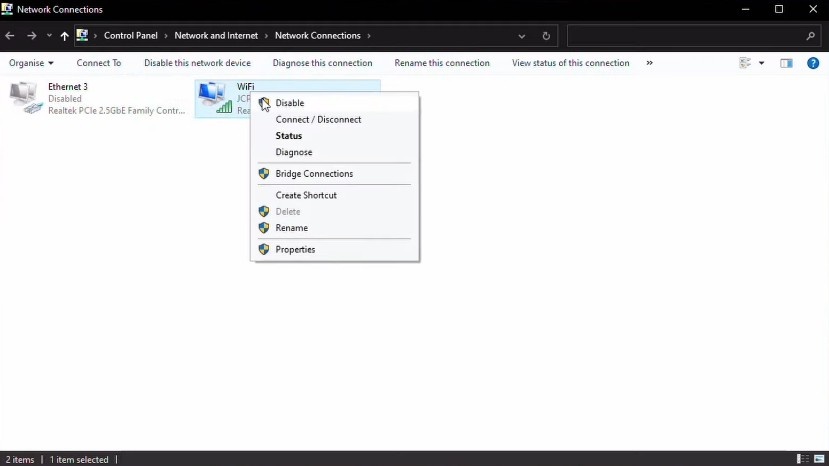
第 4 步:选择清洁选项选择您喜欢的清洁方法。 “清理并重新启动”是修复驱动程序问题最常见和推荐的选项。 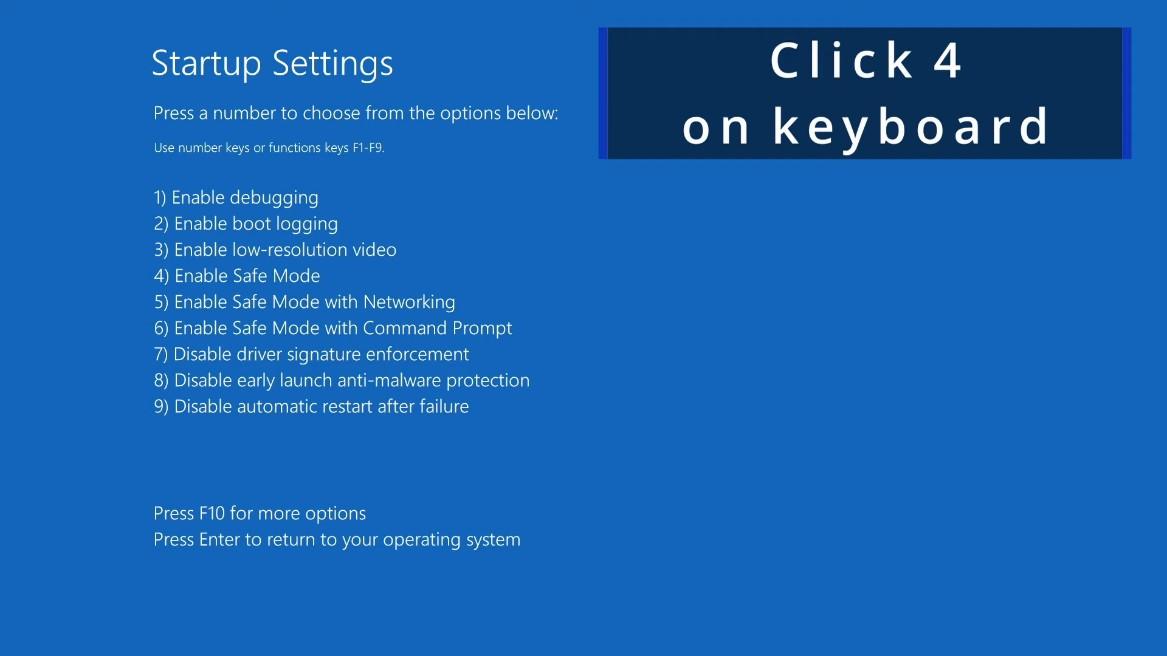
第五步:清洁过程DDU 将开始删除驱动程序的所有痕迹,包括注册表项、文件和文件夹。等待该过程完成。 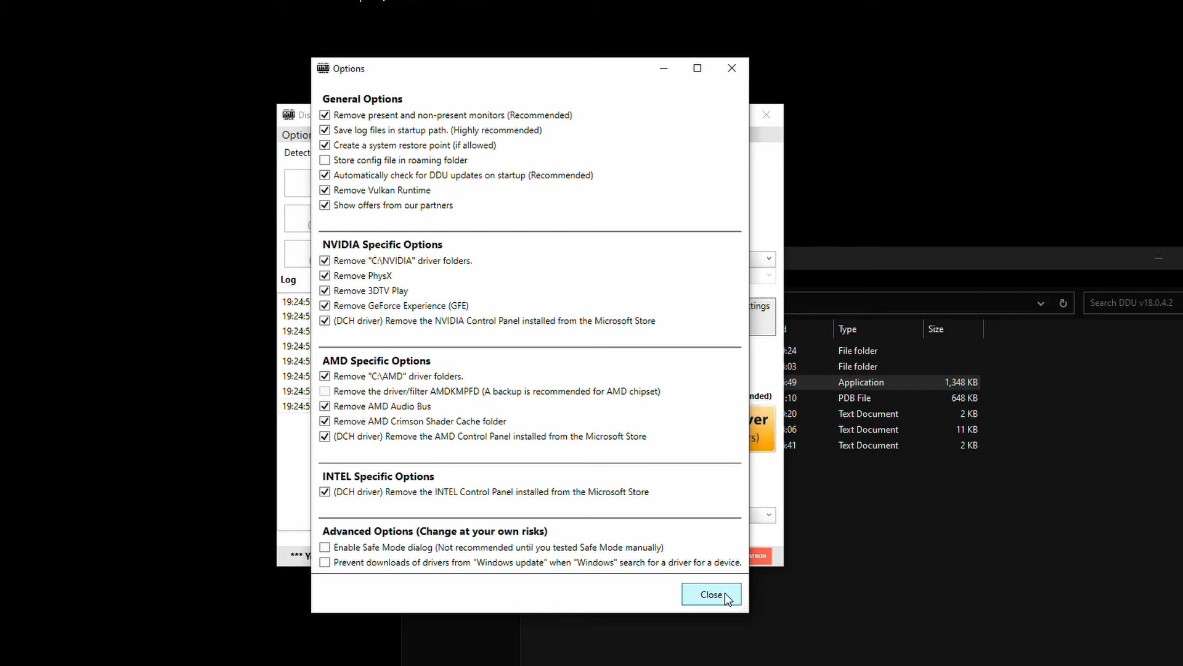
第 6 步:完成清理完成后,DDU 将通知您。如果您选择“清理并重新启动”,您的计算机将自动重新启动。 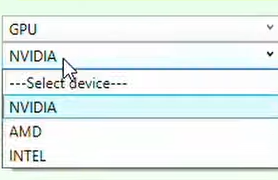
第 7 步:安装新驱动程序重新启动后,您的系统将是干净的。您现在可以继续安装显卡的最新驱动程序,而不会发生冲突。 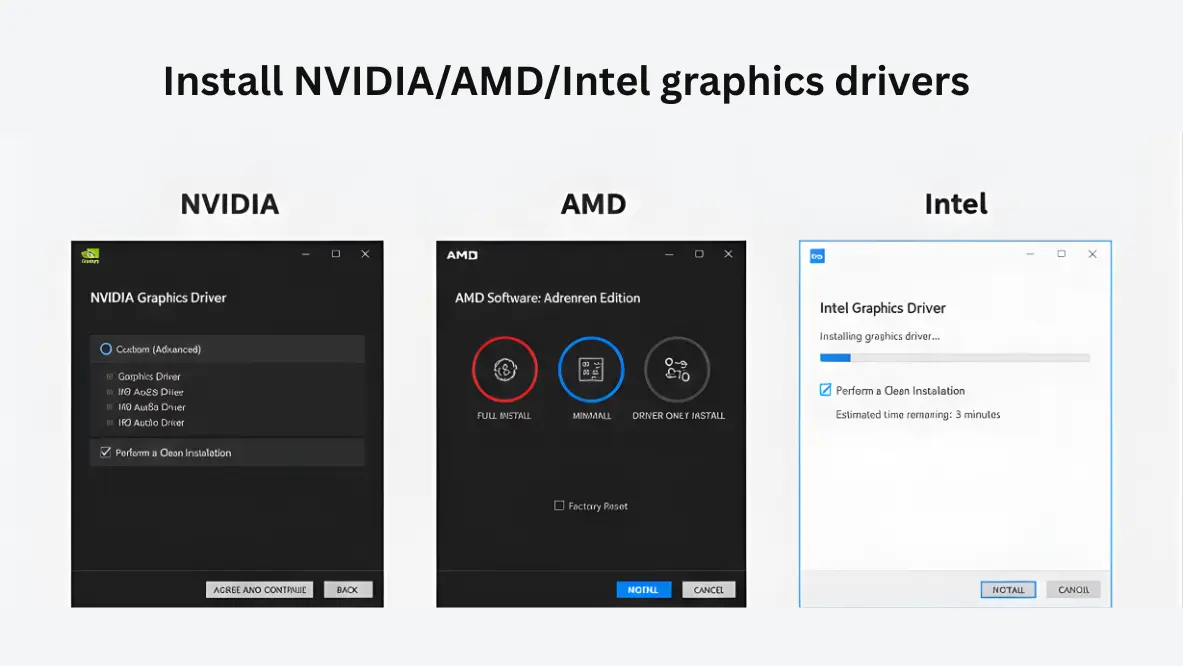
|
|||||||||||||||||
| Display Driver Uninstaller (DDU) · displaydriveruninstaller.org · 完整、干净的图形驱动程序删除。版权所有。 © 2026 DisplayDriverUninstaller.org。 |