 |
Display Driver Uninstallerالطريقة الأكثر فعالية لإزالة برامج تشغيل NVIDIA وAMD وIntel |
|||||||||||||||||
|
كيف يعملاتبع هذه الخطوات لاستخدام Display Driver Uninstaller (DDU) بشكل صحيح لتثبيت برنامج التشغيل النظيف. الخطوة 1: إطلاق DDUافتح التطبيق. يوصى بشدة بتشغيل DDU فيالوضع الآمنللحصول على أفضل النتائج. سترى الواجهة الرئيسية مع معلومات النظام. 
الخطوة 2: حدد نوع الجهازعلى الجانب الأيمن، استخدم القائمة المنسدلة لتحديد نوع الجهاز الذي تريد إلغاء تثبيته (على سبيل المثال، GPU أو الصوت). 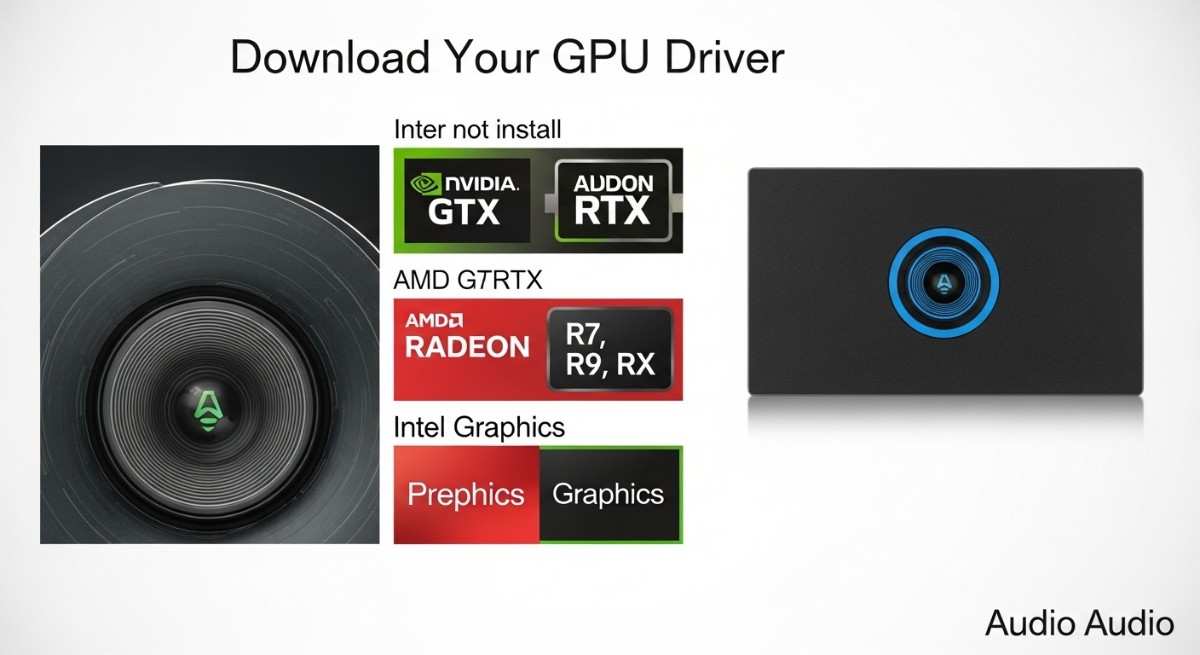
الخطوة 3: حدد العلامة التجارية للجهازحدد بائع الجهاز المحدد (NVIDIA أو AMD أو Intel). DDU سيكتشف برنامج التشغيل المثبت تلقائيًا. 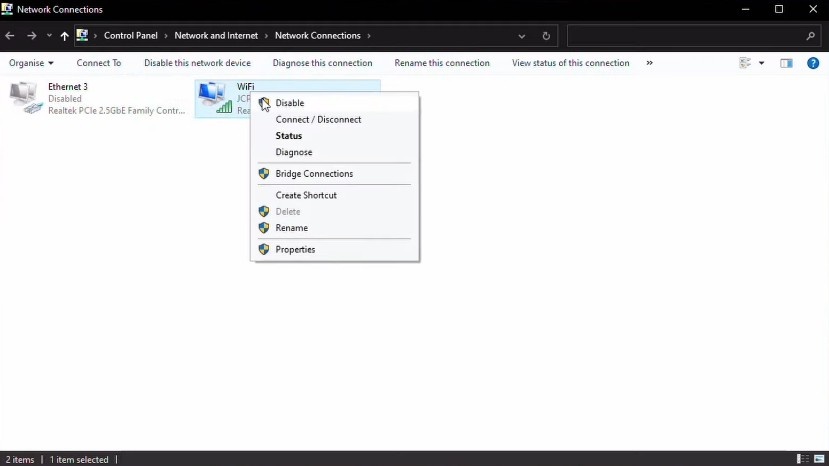
الخطوة 4: اختر خيار التنظيفاختر طريقة التنظيف المفضلة لديك. يعد "التنظيف وإعادة التشغيل" الخيار الأكثر شيوعًا والموصى به لإصلاح مشكلات برنامج التشغيل. 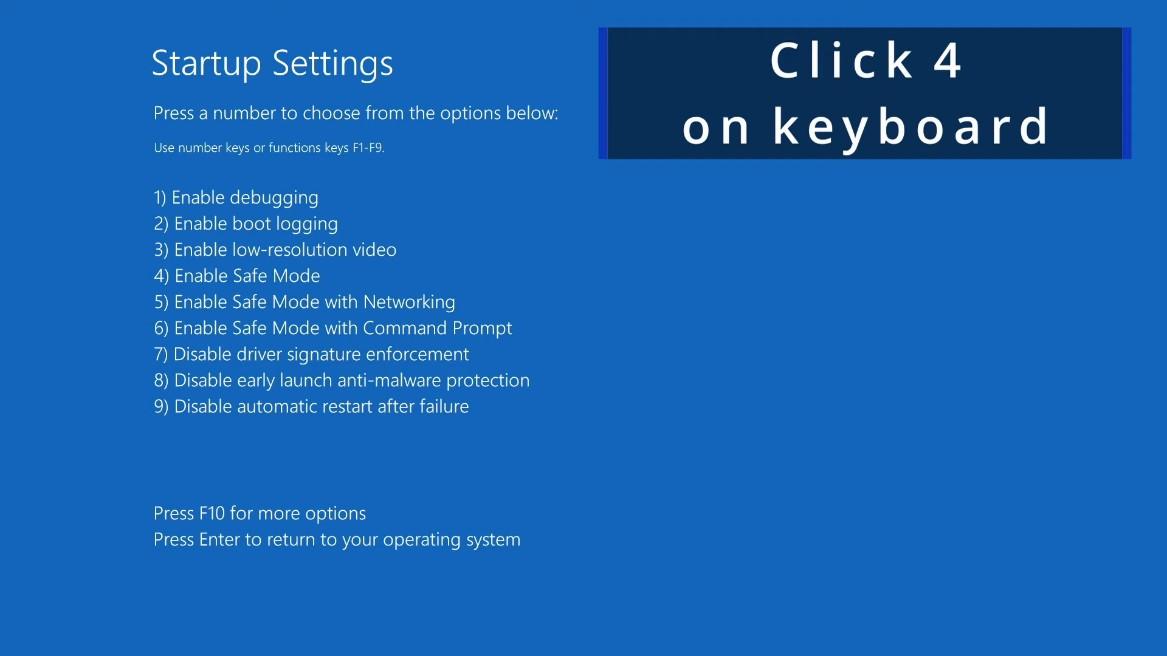
الخطوة 5: عملية التنظيفسيبدأ DDU في إزالة كافة آثار برنامج التشغيل، بما في ذلك مفاتيح التسجيل والملفات والمجلدات. انتظر حتى تكتمل العملية. 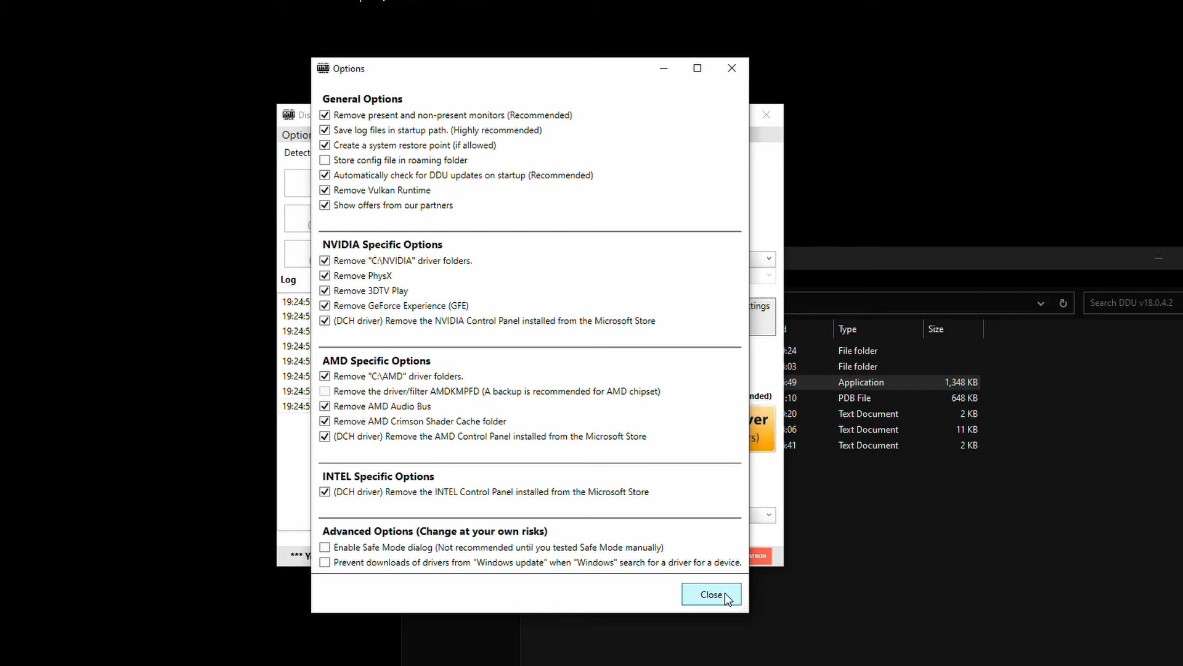
الخطوة 6: الانتهاءبمجرد الانتهاء من التنظيف، DDU سوف يخطرك. إذا قمت بتحديد "التنظيف وإعادة التشغيل"، فسيتم إعادة تشغيل جهاز الكمبيوتر الخاص بك تلقائيًا. 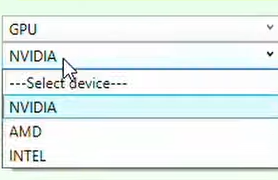
الخطوة 7: تثبيت برامج التشغيل الجديدةبعد إعادة التشغيل، سيكون نظامك نظيفًا. يمكنك الآن متابعة تثبيت أحدث برامج التشغيل لبطاقة الرسومات الخاصة بك دون أي تعارضات. 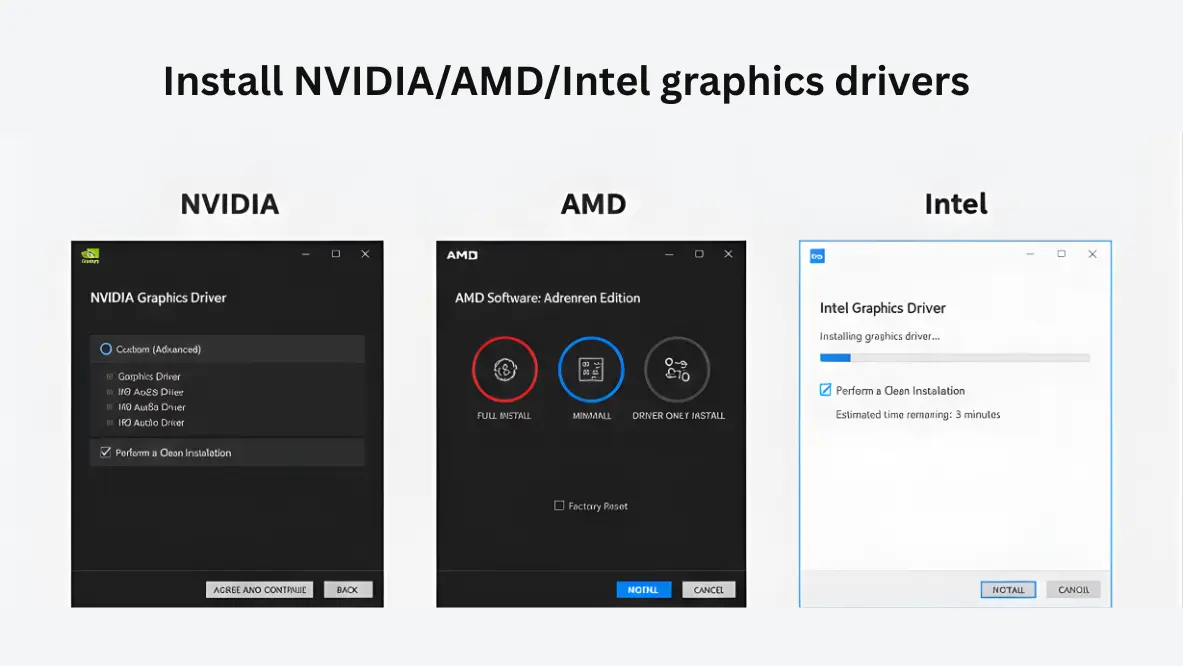
لمزيد من المساعدة التفصيلية، قم بزيارة موقعناأدلةالصفحة أومنتدى الدعم. |
|||||||||||||||||
| Display Driver Uninstaller (DDU) · Displaydriveruninstaller.org · إزالة كاملة ونظيفة لبرنامج تشغيل الرسومات. جميع الحقوق
محفوظة. © 2026 DisplayDriverUninstaller.org. |